
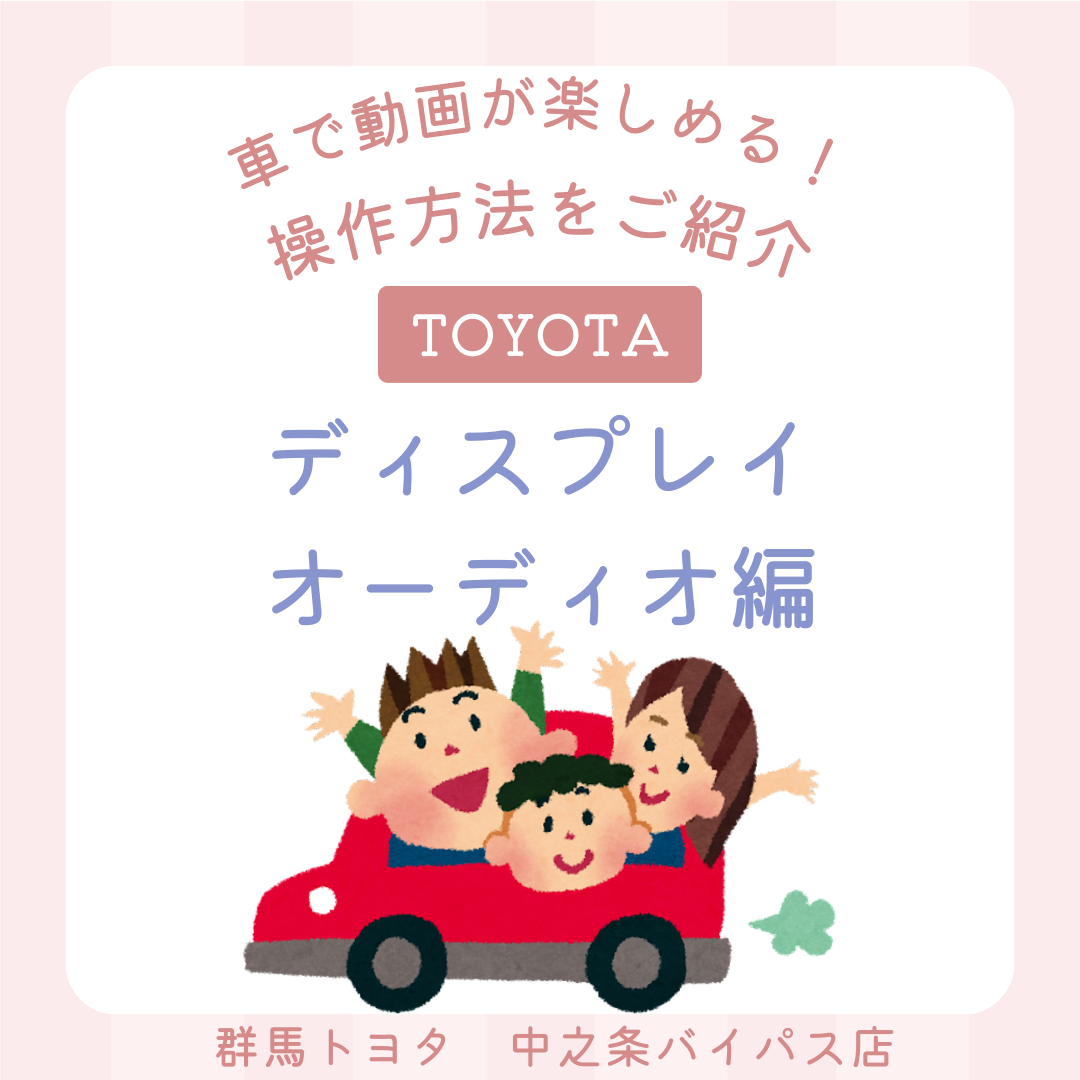
\ディスプレイオーディオ操作編/車内で動画見る方法をご紹介!群馬トヨタ自動車中之条バイパス店
みなさんこんにちは!
いつも群馬トヨタ自動車 中之条バイパス店の
ブログをご覧いただき
誠にありがとうございます!
ショールームスタッフです 🐗💛
\ 前回のブログはこちら! /
車から出る警告音について
まとめました!
警告音が鳴る原因や理由、
対処法などをご紹介しておりますので
ぜひ1度ご覧ください ☺
今回はディスプレイオーディオの操作方法を
ご紹介いたします!
ディスプレイオーディオの
操作方法の中でも
よくある質問がこちら!
『 ディスプレイオーディオでの映像出力 』
についてです!
つまり、
映像を見たいときは
どうするのか👀?
ということです!
そんな質問にお答えして
ディスプレイオーディオで
動画などの映像の再生方法を
まとめました!
▼ 今回の対象車種
2025年8月~
カローラクロス

※ 2026年3月時点の情報です
《目次》
ディスプレイオーディオの
映像再生操作方法
ディスプレイオーディオの
映像再生操作方法
以下の方法で映像を再生することができます。
※ ディスプレイオーディオの機種により
各機能の有無が異なります。
詳細はマルチメディア取扱説明書にてご確認ください。
1.HDMI接続による再生
HDMIケーブルを使用して、
HDMI端子に接続した外部機器を再生して、
音楽や映像を楽しむことができます♩
※ 販売店オプションのHDMI 入力端子を装着した場合、
HDMI出力に対応した機器を接続できます。
▼ 詳しい操作方法がこちら!
外部機器を接続してください
①メインメニューの【 ♬ 】にタッチします。
②【 オーディオ選択 】にタッチします。
③【 HDMI 】にタッチします。
※ 必要に応じて、HDMIを操作します。
全画面表示中に操作する
画面にタッチすると、操作スイッチを表示します。
視聴できない場合があります。
⚠ 安全のため、
運転者は運転中に接続した機器を
操作しないでください。
2.USBメモリ内の
ファイルを再生
USB Type-C端子に接続した
USBメモリー内の動画ファイルを再生して、
音楽や映像を楽しむことができます♩
USBメモリーを接続すると、
ソース選択画面には、
その機器名称のボタンが表示されます。
※ お使いの機器によっては、
視聴できない場合があります。
▼ 詳しい説明方法がこちら!
USBメモリーを接続してください。
①メインメニューの【 ♬ 】にタッチします。
②【 オーディオ選択 】にタッチします。
③機器名称または【 USB 】にタッチします。
④【 ビデオ 】にタッチします。
※ 必要に応じて、再生中のUSBメモリーを操作します。
全画面表示中に操作する
画面にタッチすると、操作ボタンを表示します。
※ お使いの機器によっては、
視聴できない場合があります。
⚠ 安全のため、
運転者は運転中に
USBメモリーを操作しないでください
3.Miracast®による再生
Miracast®対応の
スマートフォンやタブレットを接続すると、
スマートフォン・タブレットの画面の
ミラーリングを行うことができます ♩
▼ Miracast®対応機器の
接続方法がこちら!
Miracast®機能をサポートする
Androidスマートフォンや
タブレットを接続できます。
※ ご利用の機器の
Miracast®対応状況については、
機器に添付の取扱説明書などを
ご覧ください。
①メインメニューの【 ♬ 】にタッチします。
②【 オーディオ選択 】にタッチします。
③[Miracast®]にタッチします。
④Miracast®対応機器を
接続可能な状態にします。
※ 機器の操作については、
機器に添付の取扱説明書をご覧ください。
※ 接続失敗画面が表示されたときは、
接続操作を最初からやりなおしてください。
⑤機器名称を確認して、
【 はい 】にタッチします。
Miracast®を接続した後
メディア再生を行ってください。
▼ Miracast®の
再生方法がこちら!
Miracast®対応機器を接続してください。
①メインメニューの【 ♬ 】にタッチします。
②【 オーディオ選択 】にタッチします。
③【 Miracast® 】にタッチします。
※ 必要に応じて、再生中のMiracast®を操作します。
全画面表示中に操作する
画面にタッチすると、操作ボタンを表示します。
❕:注意点
接続する機器によって異なります。
オーディオがOFFになります。
(Wi-Fi Direct®)で通信します。
Wi-Fi®で接続しているときは、
この機能を使用できません。
この機能を使用できません。
⚠ 安全のため、
運転者は運転中に接続した機器を
操作しないでください。
運転中の操作は危険ですので
くれぐれもご注意ください!
ぜひみなさまも
家族やご友人の方とのお出かけや
おひとり時間を
車でも楽しんでみてください ☺
最後までご覧いただき
誠にありがとうございます!
次回の更新もお楽しみに 😉
おススメブログをご紹介!

【 3月定休日 】
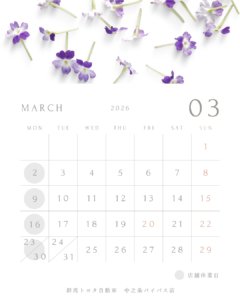
2日(月)
9日(月)
16日(月)
23日(月)
30日(月)