
【 TOYOTA最新情報2026 】デジタルキーを使いこなそう!操作方法や登録手順を徹底解説!群馬トヨタ自動車中之条バイパス店
みなさんこんにちは!
いつも群馬トヨタ自動車 中之条バイパス店の
ブログをご覧いただき
誠にありがとうございます!
ショールームスタッフです ☺💛
\ 前回のブログはこちら! /
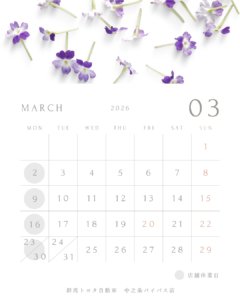
3月の定休日のご案内です!
ぜひ1度ご覧ください ☺
今回はTOYOTAのコネクティッドサービス
【 デジタルキー 】について
ご紹介いたします!
今回は2025年12月発売
新型RAV4専用デジタルキーの情報を
ご紹介いたします。
※ 2026年3月時点
《目次》
1.デジタルキーとは?
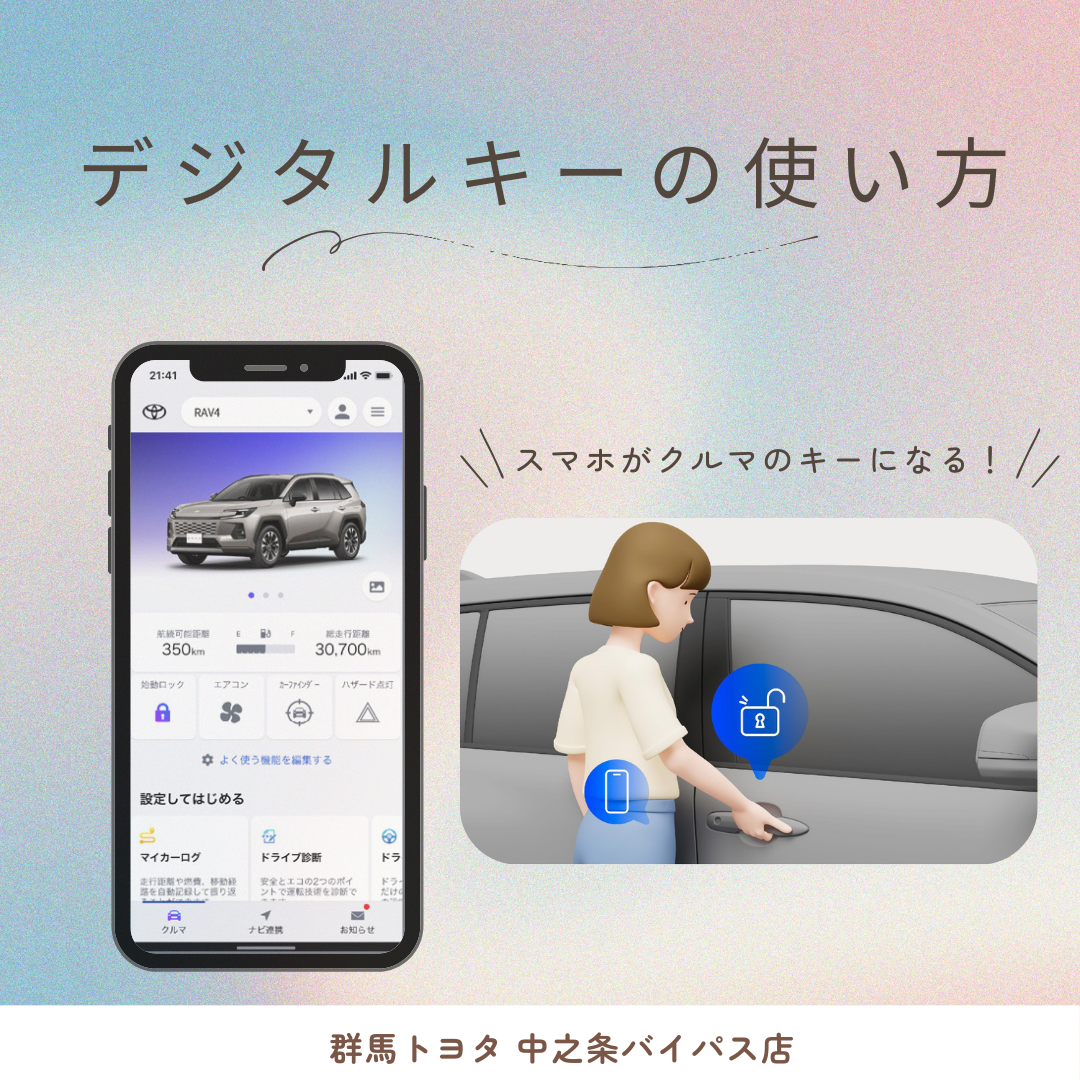
💭: デジタルキーとは
あなたのスマートフォン(スマホ)が
クルマのキー(鍵)になるサービスです
ウオレットにダウンロードしたデジタルキーを使って
ハンズフリーで開錠したり
クルマを始動できることに加え
オーナーからご家族、友人まで
簡単にキーをシェアすることができます ☀
2.デジタルキーでできること
💡 デジタルスマートキーができること
デジタルキーでは、
ドアの施錠・解錠操作やクルマの始動を、
お客様のデバイスで行うことができます。
デジタルキーアプリ
さらに、家族や友人などにも
デジタルキーをシェアすることができます。
1台のデバイスに対して
iPhoneの場合は8本、
Android™の場合は10本まで、
デジタルキーを登録できます。
1台のクルマに対して
最大7ユーザー
オーナーキー:1ユーザー
シェアキー:6ユーザー の
デジタルキーを発行できます。
1台のクルマに対し、
同時に車両操作(接続)できるデバイスは
4台までです。
※ デジタルキーでは電子キー(スマートキー)で
動作する一部機能のみサポートしています。
詳細は、
≫電子キー(スマートキー)で動く機能がデジタルキーでは動かないを
ご確認ください。
👪:家族や友人とあなたのクルマをシェア
お客様のデバイスで
クルマのキーの貸し借り(シェア)が
簡単にできます。
シェアする相手と
ショートメッセージサービス(SMS)などで
クルマのキーをシェアできます。
🔑:機能制限で安心・便利
シェアするデジタルキーの
お使いになる操作を制限することもできます。
一時的に家族にクルマを貸す、
運転免許を持っていない友人に
ドアの施錠・解錠のみ操作できるデジタルキーを渡す等、
用途に合わせて機能を制限できます。
3.ご利用までの流れ
📝:ご利用までの流れ
①デジタルキー対象のクルマを購入します。
※ デジタルキーは、
対象の車種、グレードに標準搭載されています。
※ 中古車の場合は、
対象のデジタルキー搭載車両をご購入ください。
※ デジタルキー対象外の
車両に後からデジタルキーを搭載することはできません。
②T-Connect契約の申し込みを行います。
T-Connectサービスの申し込みは、
T-Connect WEB申込サイトか
トヨタ販売店でお申し込みいただけます。
詳細は以下ページを参照ください。
※クルマの車種、年式、搭載ナビによって
契約できるプランが決まっています。
※トヨタ販売店でお申し込みの際は、
別途手数料をいただく場合があります。
※ 手数料は販売店により異なりますので、
詳しくは各販売店にご確認ください。
③お持ちのデバイスに、
My TOYOTA+アプリをインストールします。
My TOYOTA+アプリは、
クルマと連携してご利用いただく
T-Connectご契約者様向けのアプリです。
※ My TOYOTA+アプリについて
詳しく知りたい方は、こちらをご確認ください。
※ お使いのデバイスがデジタルキーに対応しているかは、
こちらをご確認ください。
④オーナーキーを登録します。
オーナーキーを登録します
※オーナーキーの登録は、
T-Connectの契約をした方が行うことができます。
⑤My TOYOTA+アプリのインストール
デジタルキーをご利用される際は、
My TOYOTA+アプリを
お客様のデバイスにインストールしていただくと、
便利にご使用いただけます。
App Store(iPhone)または、
Google Play(Android)から
My TOYOTA+アプリを検索し、
インストールします。
※ アプリのご利用にあたって、
事前にApple ID(iPhone)
またはGoogleアカウント(Android)の
設定が必要です。
▼ My TOYOTA+アプリのダウンロードはこちら
4.オーナーキーの登録方法
オーナーキーの登録には
様々な方法がございますが
こちらではMyTOYOTA+を使用した
登録方法をご紹介いたします!
また、オーナーキーの登録は、
T-Connectの契約をした方が行ってください。
※ T-Connect契約がお済みでない方は、
「ご利用までの流れ」をご参照ください。
📱My TOYOTA+アプリから、
オーナーキーを登録する方法
※ 登録の際は、デバイスのOSを
最新にアップデートした状態で行ってください。
①My TOYOTA+アプリを立ち上げ、
デジタルキーを発行する車両で、
画面右上のメニューを開きます。
※ デバイスのBluetooth®機能を
ONにしてください。
※ クルマ、デバイス双方の
通信環境が良好な状態で、
登録操作を実施ください。
②設定の中の
「デジタルキ―登録」を
タップします。
③登録手順をお読みの上で、
オーナーのデバイスと
電子キー(スマートキー)を持って
クルマに乗り込み、
クルマを始動してください。
④「Appleウォレットに追加」を
タップします。
※ クルマの中に
オーナーのデバイスを持ち込んで操作してください。
※ オーナーキー登録操作には、
操作時間の制限があります。
デバイスアプリ画面の説明にしたがい、
素早く操作を行ってください。
⑤ウォレットアプリが立ち上がり、
「ウォレットに車のキーを追加」が表示されたら、
「続ける」をタップします。
⑥デジタルキーの追加処理が完了すると、
「キーが使用可能になりました。」と表示され、
オーナーキーの登録完了です。
※ NFCかざし操作のみに対応するデバイスでは、
デジタルキー登録操作時に、
お客様のデバイスを
車内NFCリーダーにかざす必要があります。
※ お使いのデバイスが対応している機能につきましては、
対応デバイスのリンクをご確認ください。
※ お使いのデバイスによっては、
車内のNFCアンテナに
デバイスをかざすように
案内が出るものがあります。
※ かざす位置はクルマによって
異なりますので、
デバイスに表示されるガイド
もしくはオーナーズマニュアルをご参照ください。
5.クルマを操作する
いよいよクルマの操作する方法を
ご紹介いたします!
スマホをかざすと
クルマの施錠・開錠も
できるようになりました ✨
スマートエントリー機能が
利用できるデバイスの場合は、
デジタルキーをポケットなどに携帯していると、
クルマの施錠・解錠もできます!
※スマートエントリー機能
非対応のデバイスの場合、
ウォレット画面のボタン操作、
もしくは、かざし操作で
クルマの施錠・解錠ができます。
今回はかざし操作による
クルマの施錠・開錠方法をご紹介します。
📱かざし操作で
クルマを施錠・解錠方法
※iPhoneを使用した場合
《ドアの解錠》
①ドアが施錠されているクルマに近づき、
車外NFCアンテナにお客様のデバイスをかざします。
※ UWB機能のないデバイスでは、
かざし操作によりドアの施錠・解錠が行うことができます。
※ 事前にデバイスの端末認証を実施しておけば、
1回目のかざし操作で
ドアの施錠・解錠ができます。
(上記の手順 1 のステップを省略できます)
※ お使いのデバイスが対応している
機能につきましては、
対応デバイスのリンクをご確認ください。
≫デジタルキー(新型RAV4向け)対応デバイス
- ※ クルマによって、
車外NFCアンテナの位置は異なります。
付属のNFCキーカード裏面をご確認ください。
※ 機種によって、デバイスのNFCアンテナの位置は異なります。
※ 操作に繰り返し失敗すると、
10分程度かざし操作が反応しなくなることがあります。
※ かざしてもウォレットアプリが
立ち上がらないときは、
アプリをタップして起動してください。
②サイドボタンをダブルクリックします。
※ UWB対応デバイスで
NFCかざし操作を行う場合、
端末認証が必須です。
③端末認証を行います。
④「リーダーにかざしてください」が
表示されます。
⑤車外NFCアンテナに
お客様のデバイスをかざします。
※ クルマによって、
車外NFCアンテナの位置は
異なります。
付属のNFCキーカード裏面をご確認ください。
※ 機種によって、
デバイスのNFCアンテナの位置は
異なります。
※ 操作に繰り返し失敗すると、
10分程度かざし操作が
反応しなくなることがあります。
※ かざしてもウォレットアプリが
立ち上がらないときは、
アプリをタップして起動してください。
⑥ドアが解錠され、
「自動車ロック解除済み」の
表示になります。
※ Androidの場合も手順は同様ですが、
機種によって画面の表示が異なります。
《ドアの施錠》
①ドアが解錠されているクルマに近づき、
車外NFCアンテナにお客様のデバイスをかざします。
- ※ クルマによって、
車外NFCアンテナの位置は異なります。
付属のNFCキーカード裏面をご確認ください。
※ 機種によって、
デバイスのNFCアンテナの位置は
異なります。
※ 操作に繰り返し失敗すると、
10分程度かざし
操作が反応しなくなることがあります。
※ かざしてもウォレットアプリが
立ち上がらないときは、
アプリをタップして起動してください。
②サイドボタンをダブルクリックします。
- ※ UWB対応デバイスで
NFCかざし操作を行う場合、
端末認証が必須です。
③端末認証を行います。
④「リーダーにかざしてください」が
表示されます。
⑤ 車外NFCアンテナに
お客様のデバイスをかざします。
- ※ クルマによって、
車外NFCアンテナの位置は異なります。
付属のNFCキーカード裏面をご確認ください。
※ 機種によって、
デバイスのNFCアンテナの位置は異なります。
※ 操作に繰り返し失敗すると、
10分程度かざし操作が反応しなくなることがあります。
※ かざしてもウォレットアプリが
立ち上がらないときは、
アプリをタップして起動してください。
⑥ドアが施錠され、
「自動車ロック済み」の表示になります。
※ Androidの場合も手順は同様ですが、
機種によって画面の表示が異なります。
いかがでしたでしょうか?
スマホをかざすだけで
クルマの解錠や施錠ができるなんて
とても便利だと思いませんか ☺?
当店ではその他にも
コネクティッドサービスについて
ご紹介しております!
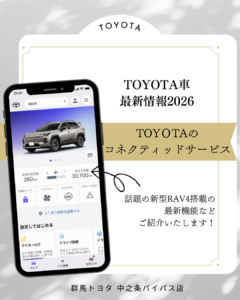
\ 新型RAV4コネクティッドサービスについて /
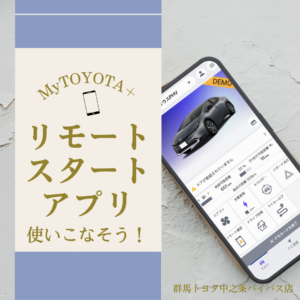
\ リモートスタートアプリを使いこなそう! /
ぜひ1度ご覧ください ☺
最後までご覧いただき
誠にありがとうございます!
次回の更新もお楽しみに 😉
おススメブログをご紹介!
ぜひチェックしてください ☝❤

【 2月定休日 】
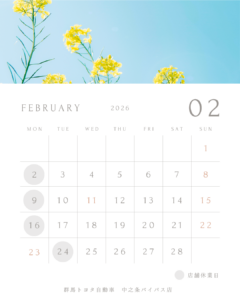
2日(月)
9日(月)
16日(月)
24日(火)