


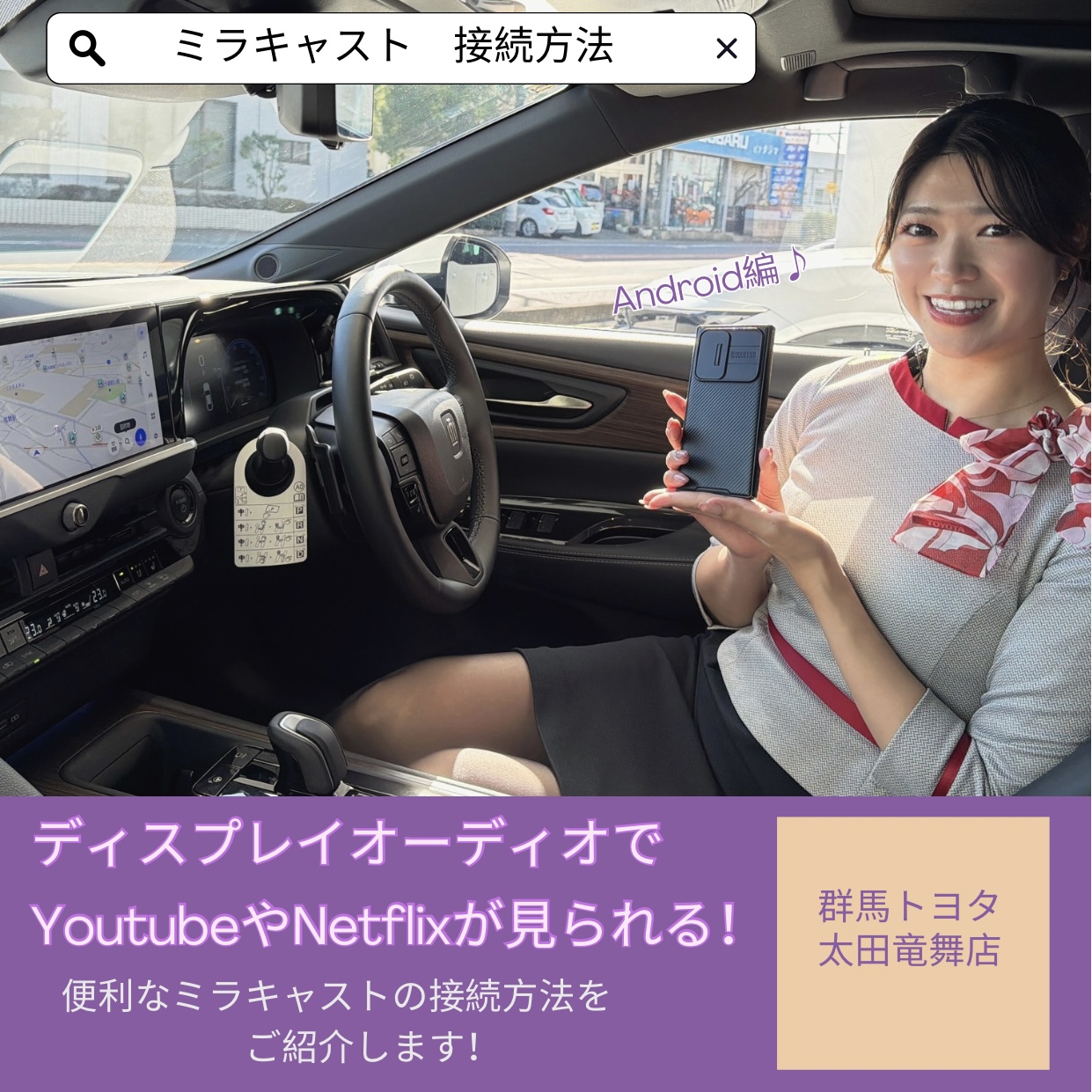
ナビの画面でYoutubeやNetflixが見られる!Androidスマホのミラキャスト接続方法をご紹介!
みなさまこんにちは!
本日も太田竜舞店のブログをご覧いただき
ありがとうございます!
ショールームスタッフの小西です🐶
本日はAndroidスマートフォンを
ディスプレイオーディオにミラーリングする
接続方法をご紹介いたします!
なんとAndroidのスマートフォンは
Wi-Fiを使ってスマホの画面を
ディスプレイオーディオに映すことができるんです✨
✔ 事前に用意するもの
・Miracast®対応のAndroidスマートフォン/タブレット
※iPhoneはMiracast非対応です。
※対応する機種は限られます。
【 Miracast®の接続方法 】
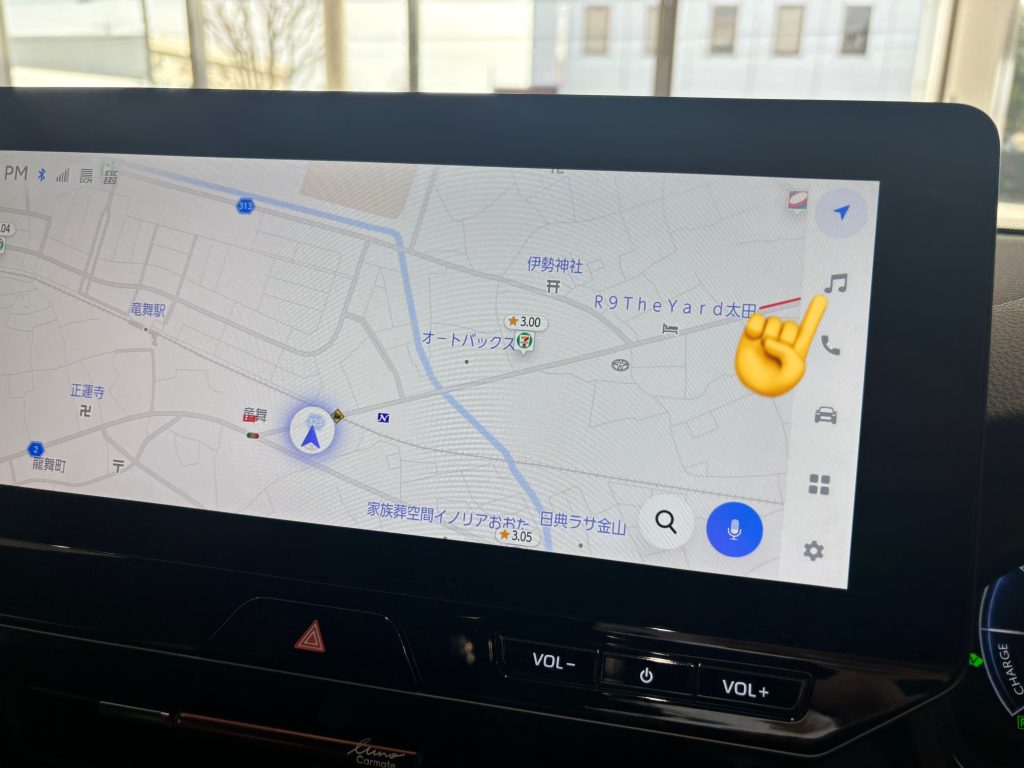
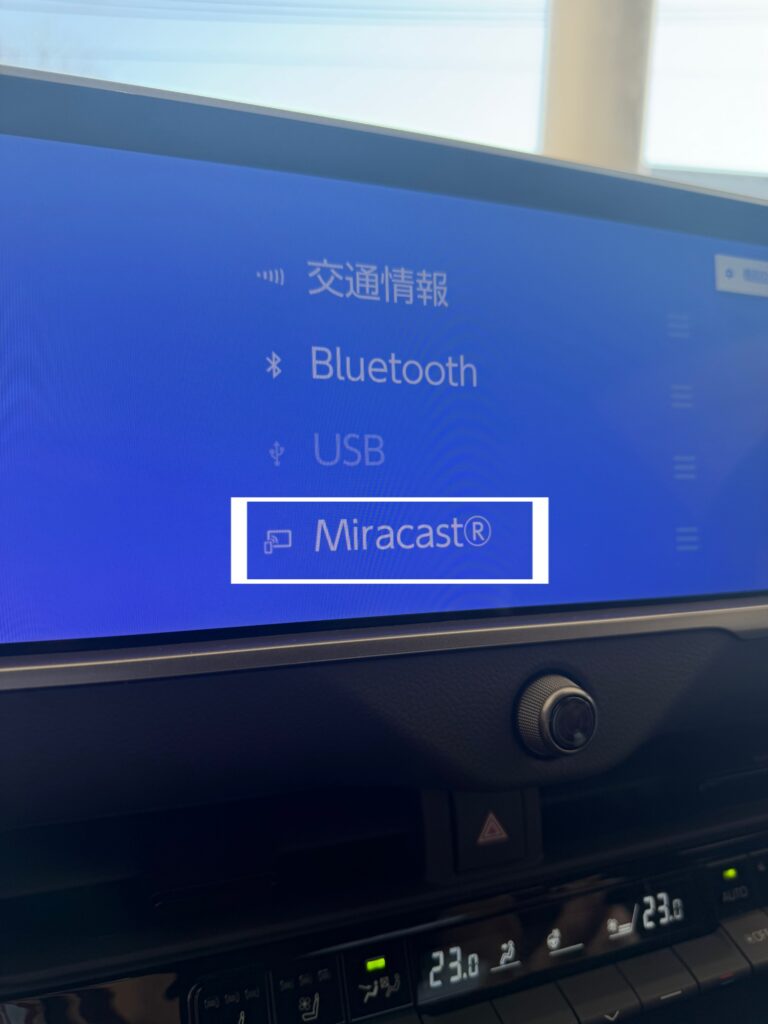
①ディスプレイオーディオの♪マークをタップし、
オーディオ選択で【Miracast®】を選択します
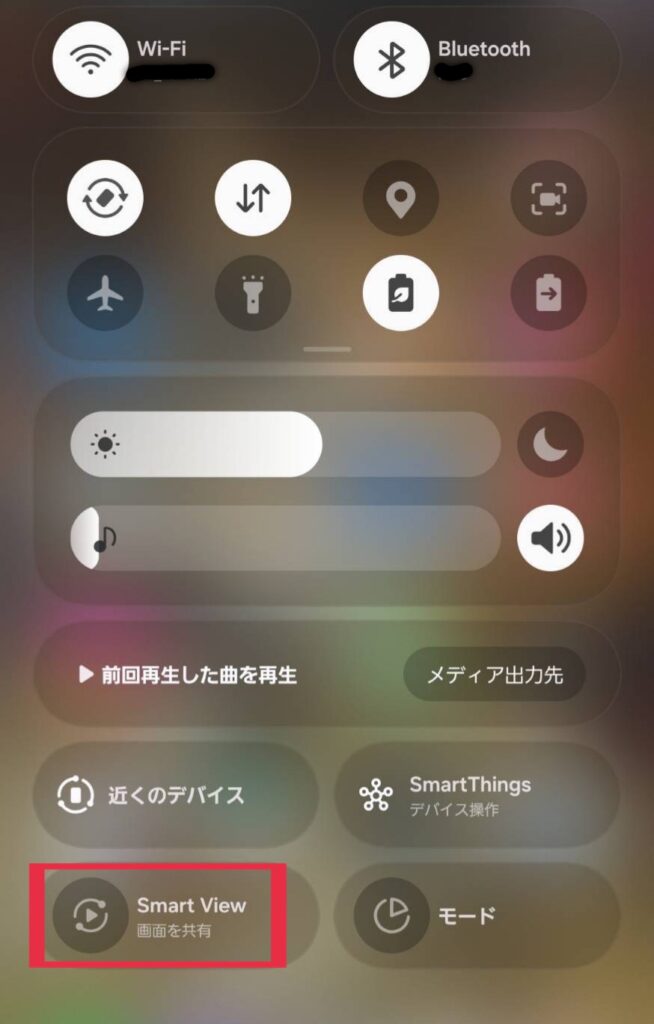
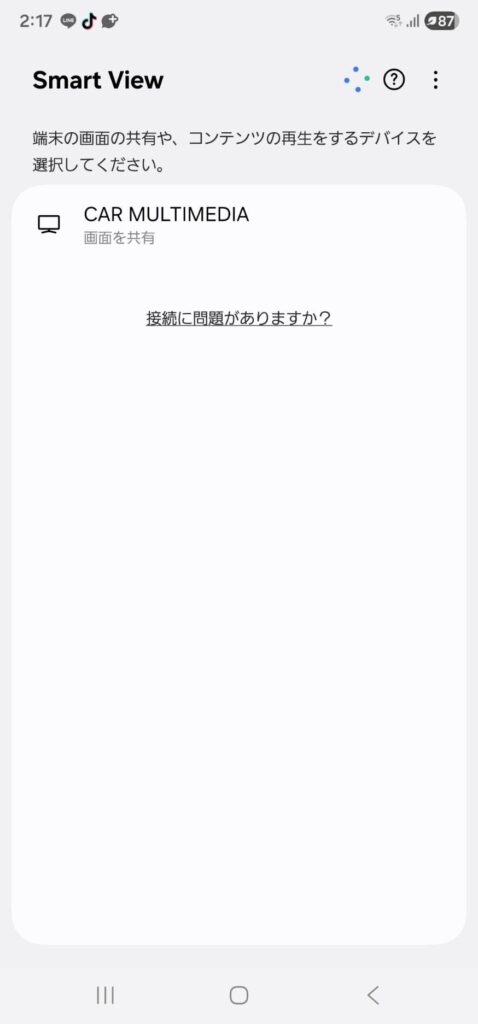
②スマホ画面で下から上にスワイプし、
【Smart View】をタップします
※機器によって手順が異なります。
詳しくは機器の取扱説明書などをご覧ください
③スマホ画面に接続するデバイス
【CAR MALUTIMEDIA】が表示されたらタップします
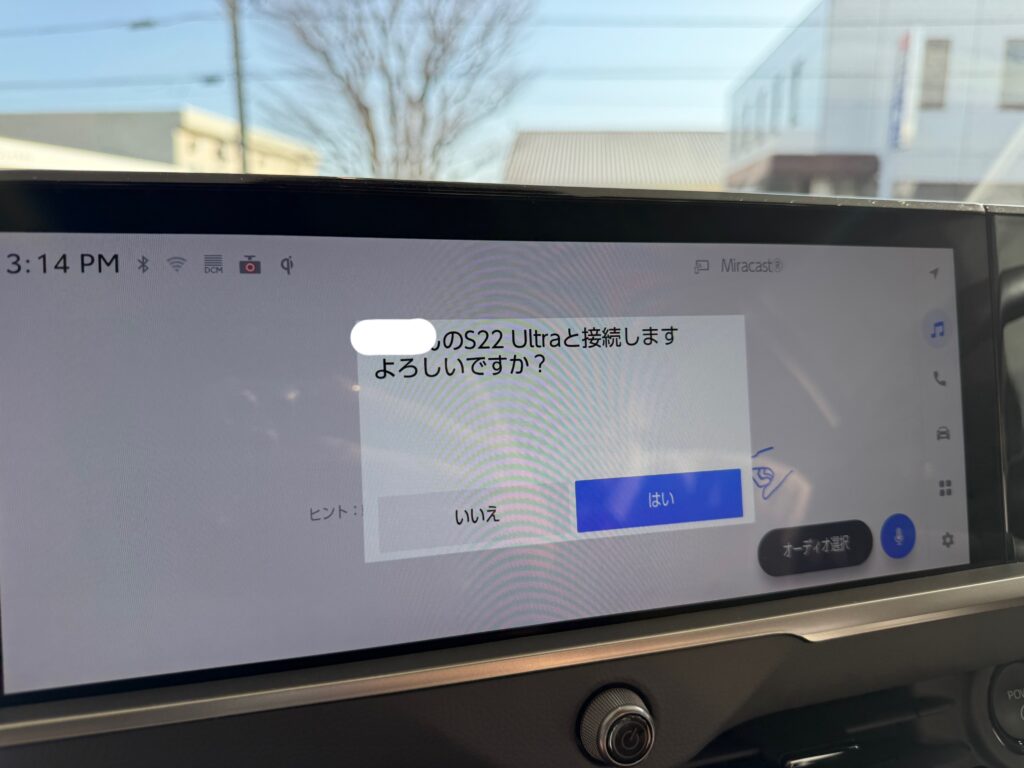
④ナビ画面に機種名とアナウンスが表示されたら
【はい】をタップします
これで接続は完了です!
ディスプレイオーディオに
スマホの画面がそのまま映し出されます✨
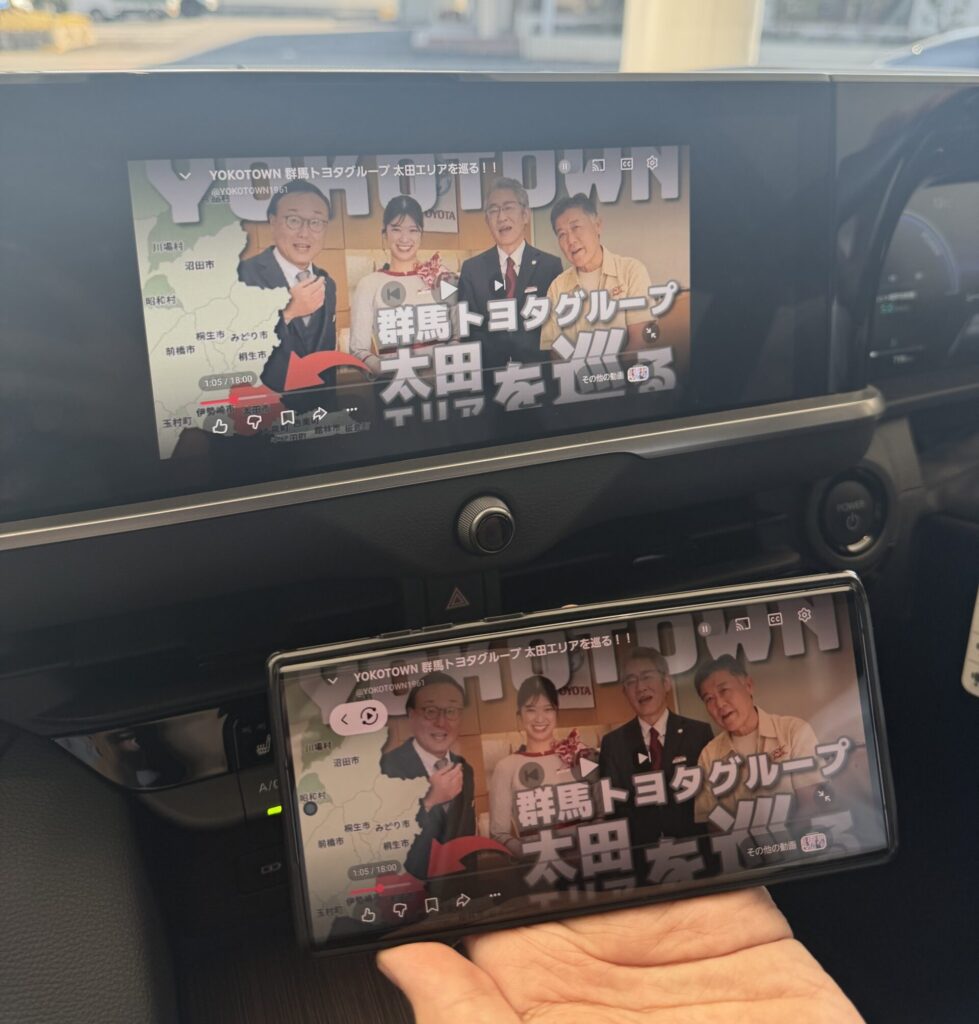
YoutubeやNetflixがディスプレイオーディオの画面で
お楽しみいただけます♫
こちらの動画は弊社社長 横田による
Youtubeチャンネル「YOKOTOWN」の
太田竜舞店が紹介された時のものです✨
スマホ画面を回転して横画面にすると
ディスプレイオーディオで大画面で見ることができます◎
おクルマでの休憩中や空き時間に
大きな画面でドラマや映画が楽しめるのは
とっても嬉しいですよね♬
※Miracast® は、接続する機器によって
画面に表示される機能名称が異なる場合があります。
お使いの機器の仕様に関しては、各機器メーカーへお問い合わせください。
※安全上の配慮から車を完全に停止し、
パーキングブレーキをかける、
またはシフトポジションをP にいれたときのみ映像を
ご覧になることができます。(走行中は音声だけになります。)
詳しくは太田竜舞店スタッフまで
お問合せください٩( ´◡` )( ´◡` )۶
また、群馬トヨタ太田竜舞店では
au・UQmobileの
お取り扱いもございます✨
クルマのご相談のみならず、
携帯電話のご相談も
お気軽にお問合せくださいませ。
スタッフ一同心よりお待ちしております✨

太田竜舞店のブログでは、
店舗情報や展示車・試乗車情報なども発信しております!
ぜひチェックしてみてください💡

ヤリスクロス 一部改良
ヤリス 一部改良
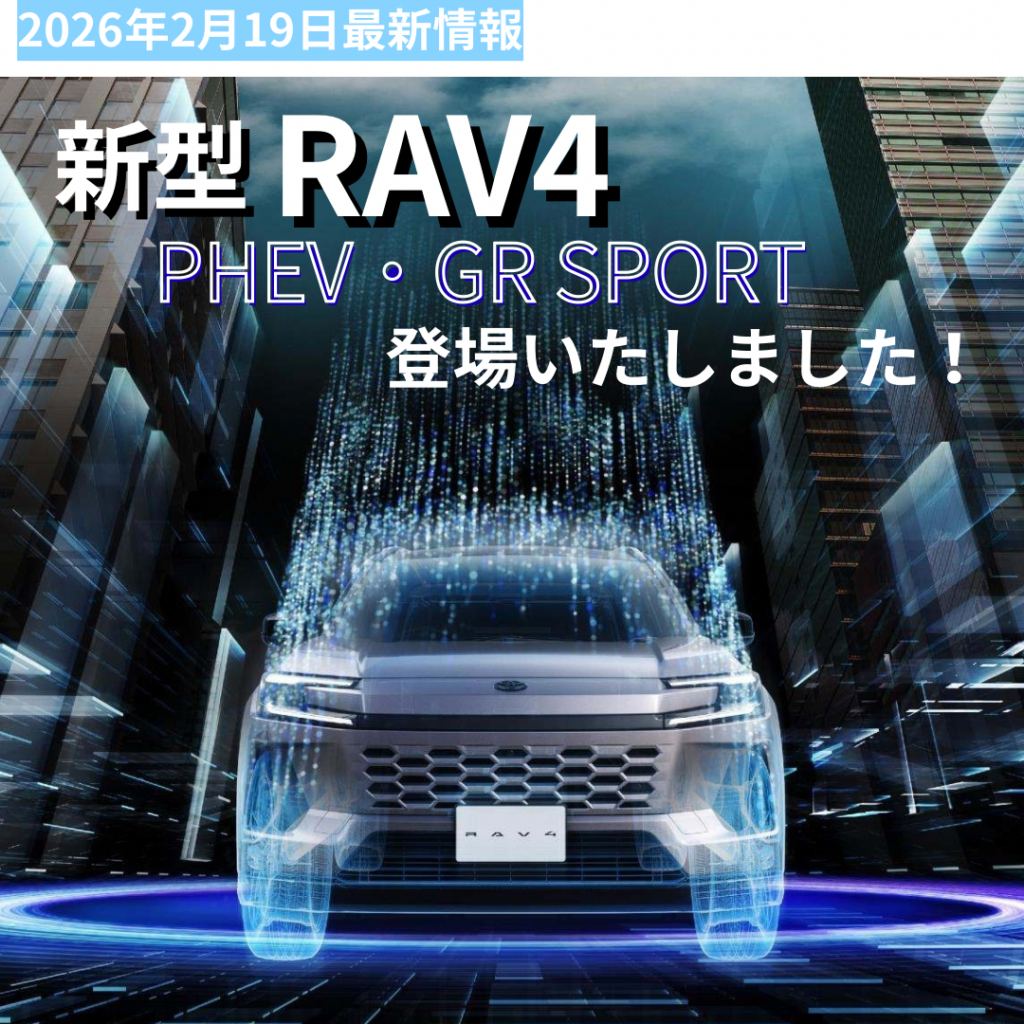
新型RAV4にPHEV車が追加発表!
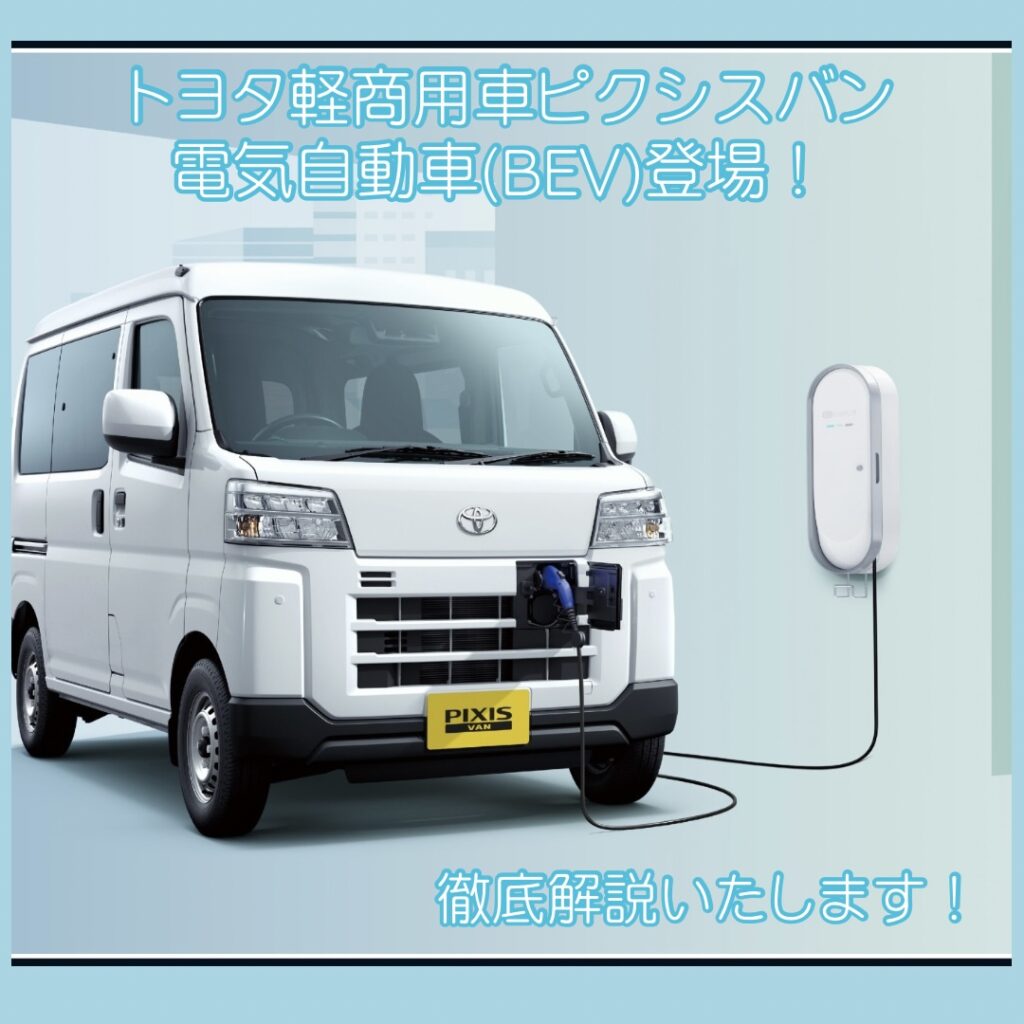
ピクシスバンに電気自動車(BEV)登場!
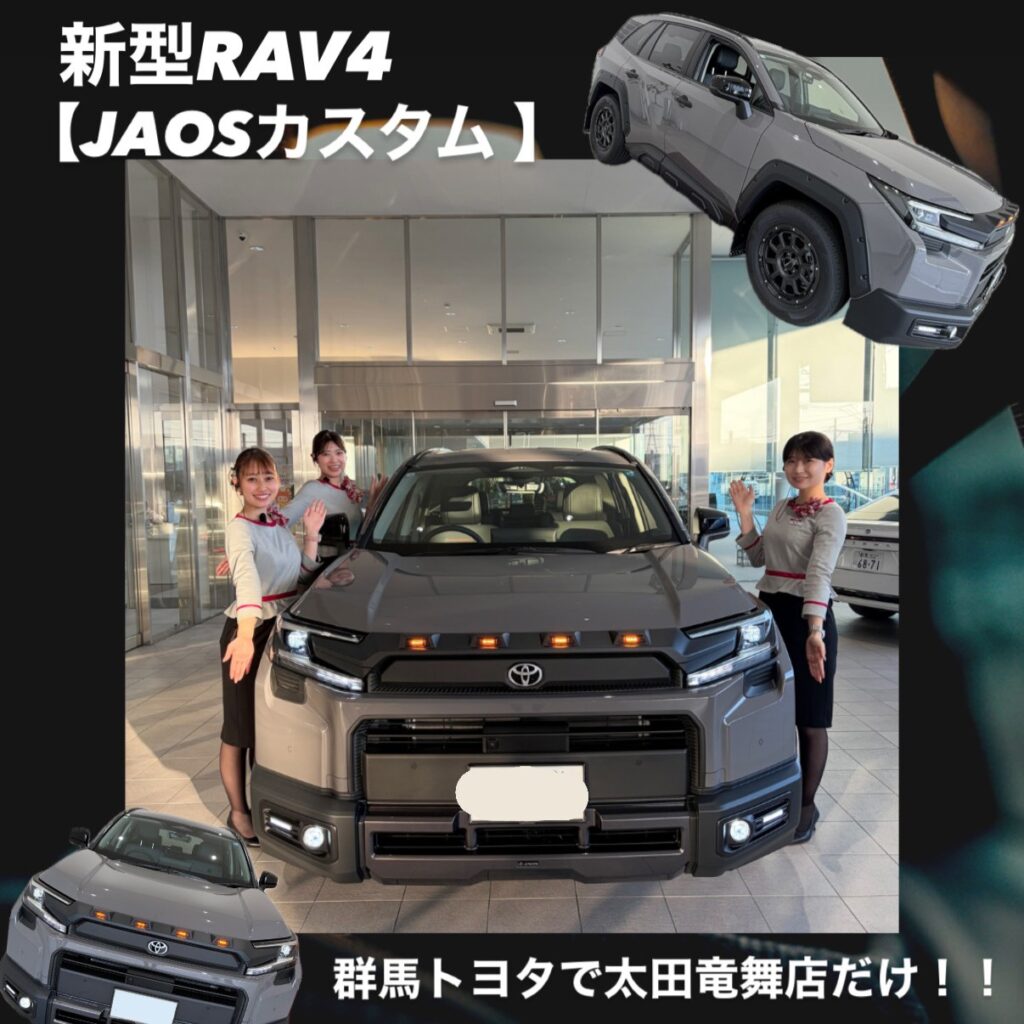
新型RAV4【JAOSカスタム】ご用意しております!
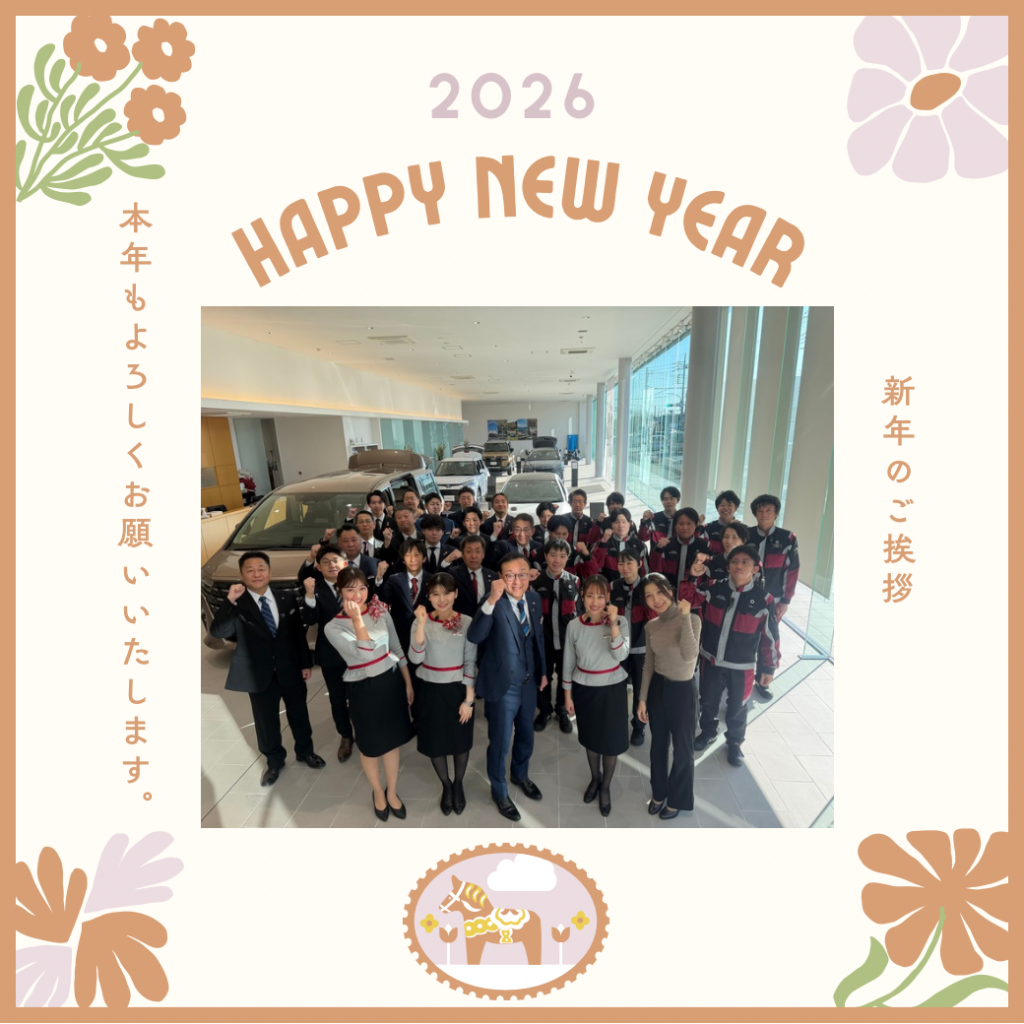
新年のご挨拶
